فهرست مطالب
تبدیل خودکار CAD به رویت یعنی افزونهای مجموعهی نقشههای هماهنگشدهی CAD را میخواند و بر اساس آن، المانهای بومی رویت را میسازد: دیوارها در تایپهای دفتر، کفها، ترازها و درها و پنجرههایی که در محل مشخصشده در نقشه قرار میگیرند. دستورهای Link CAD و Import CAD در خود رویت چنین کاری انجام نمیدهند. این دستورها نقشه را بهصورت یک شیء واردشده به مدل میآورند تا روی آن ترسیم شود و همین ترسیم دوباره، بخشی است که هفتهها زمان میبرد.
افزونهی تبدیل، قضاوت را حذف نمیکند. آنچه حذف میشود، کارهای تکرارشونده است: انتخاب خطوط، انتخاب تایپ دیوار و قراردادن درها، برای تکتک المانهای ساختمان. تصمیم دربارهی بخشهایی از نقشه که معنای آنها روشن نیست، همچنان بر عهدهی یک نفر است.
یکی از ابزارهای خود ما فرآیندی را که حدود ۲ هفته و گاهی نزدیک به ۱ ماه طول میکشید، به حدود ۱۰ دقیقه کاهش داد. از بیرون، این ابزار یک دکمه است. رابط کاربری ساده، حاصل فشردهشدن یک مسیر طولانی است، نه نشانهی کمعمقبودن ابزار. هر قاعدهی پشت آن دکمه، اینکه کدام لایه دیوار است، کدام بلوک در است و وقتی دو خط تقریباً موازی هستند چه باید کرد، تصمیمی است که پیش از ساخت دکمه گرفته شده است.
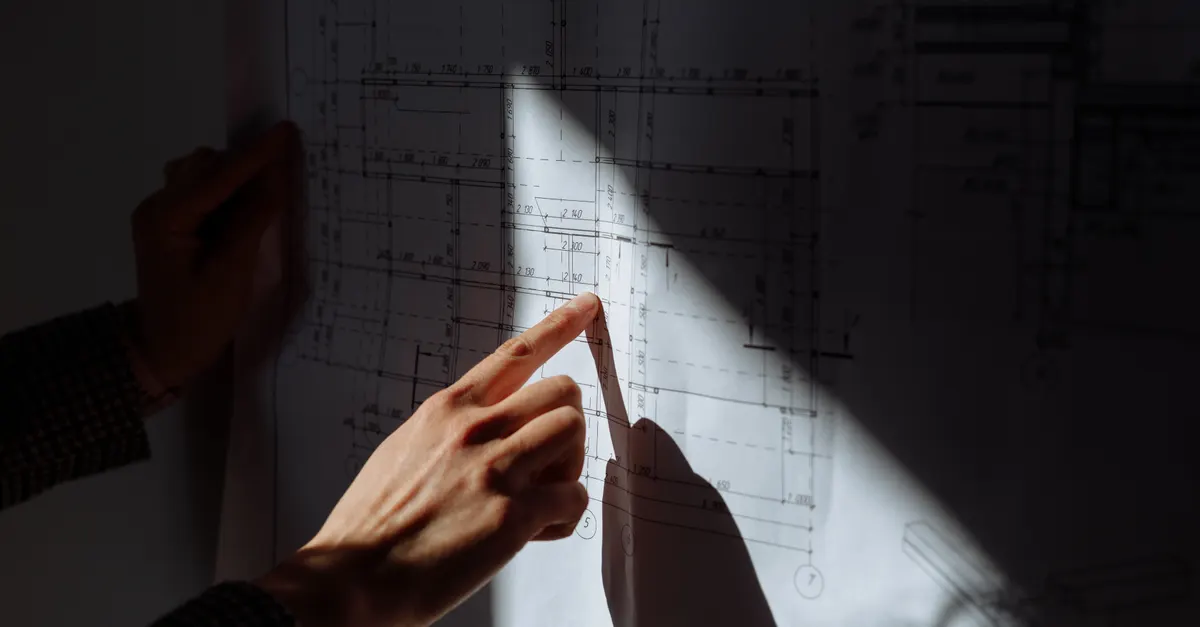
تبدیل خودکار CAD به رویت دقیقاً چه چیزی تحویل میدهد
معیار ارزیابی، خروجی است. مدل تبدیلشده باید المانهایی داشته باشد که رویت آنها را دیوار، کف و بازشو میشناسد و هرکدام تایپ، تراز و پارامترهایی دارند که اسکجوالها میتوانند آنها را بخوانند. اگر خروجی فقط خطوطی روی یک ویو باشد، یا حجمی In-Place بهشکل ساختمان، تبدیلی انجام نشده است. نقشه فقط جابهجا شده است.
همین معیار، تفاوت این روش با خدماتی را نشان میدهد که مجموعهی نقشه را بهصورت دستی بازترسیم میکنند و مدل تحویل میدهند. ظاهر نتیجه ممکن است یکسان باشد. تفاوت در مجموعهی نقشهی بعدی است: یا دوباره همان هفتهها صرف میشود، یا یک اجرا و یک بازبینی.
Link CAD، Import CAD و اینکه چرا هیچکدام مدل نیستند
رویت دو روش برای واردکردن فایل DWG دارد که هر دو در زبانهی Insert قرار دارند. Link CAD ارجاعی به فایل اصلی نگه میدارد، در نتیجه نقشهی اصلاحشده با بارگذاری دوبارهی لینک بهروز میشود. Import CAD نسخهای ثابت را در پروژه جای میدهد که دیگر تغییرات فایل اصلی را دنبال نمیکند. مستندات Revit API نتیجهی هر دو را یکسان توصیف میکند: یک ImportInstance، یعنی المانی که در عملیات Import یا Link ساخته میشود.
یک المان. تمام خطوط، کمانها و بلوکهای نقشه درون همین المان قرار دارند. رویت میتواند لایههای آن را نمایش دهد یا پنهان کند و به هندسهی آن اسنپ کند، اما دیواری را که فقط بهصورت دو خط درون یک فایل واردشده وجود دارد، در اسکجوال نمیآورد.
برای ترسیم روی نقشه، Link بهتر از Import است. لینک مدل را سبکتر نگه میدارد، با نقشه بهروز میشود و پس از تکمیل مدل بهراحتی حذف میشود. گزینهای که باید از آن پرهیز کرد، Explode کردن فایل واردشده است؛ این کار یک المان را به تعداد زیادی خط جداگانه و Line Style جدید تبدیل میکند که مدتها پس از حذف نقشه در پروژه باقی میمانند.
دو تنظیم تعیین میکند که مراحل بعدی درست روی هم قرار بگیرند یا نه. واحد واردکردن باید با واحد نقشه یکسان باشد و به حدس Auto-Detect سپرده نشود، و روش جایگذاری، معمولاً Origin to Origin یا Shared Coordinates، باید پیش از ورود اولین پلان توافق شود. پلانی که با مقیاس یا جابهجایی نادرست وارد شود، خطای خود را به تمام مراحل بعدی منتقل میکند.
زمان در روش دستی کجا صرف میشود
مراحل روش دستی شناختهشده است: پاکسازی نقشه، لینککردن آن، ترسیم دیوارها با Pick Lines، قراردادن درها و پنجرهها یکییکی، تعریف ترازها، تکمیل پارامترها و در پایان تطبیق همهچیز با نقشه. هر مرحله ساده است، اما در ابعاد یک ساختمان واقعی، هیچکدام سریع نیست.
Pick Lines مرحلهای است که خودکار به نظر میرسد، اما خودکار نیست. این ابزار از هر خطی که انتخاب میکنید یک دیوار میسازد، یکی پس از دیگری، و هر بار که نقشه تغییر میکند، تصمیم دربارهی تایپ دیوار، Location Line و ارتفاع را از کاربر میخواهد.
مرحلهی تطبیق، همان مرحلهای است که تیمها نزدیک موعد تحویل حذف میکنند و همان مرحلهای است که قابلاعتمادبودن مدل را تعیین میکند. دیواری که از خط نادرست یک جفت خط ترسیم شود، به اندازهی ضخامت خود جابهجا است. هیچ هشداری ظاهر نمیشود و خطا بعدها بهصورت اندازهای که جمع آن درست درنمیآید، دیده میشود.
نقشهها پیش از تبدیل باید چه ویژگیهایی داشته باشند
افزونهی تبدیل آنچه را نقشه نشان میدهد میخواند، نه آنچه ترسیمکننده در نظر داشته است. این دو بهندرت یک نقشه هستند.
ریشهی بیشتر تبدیلهای ناموفق در مجموعهی نقشه است، نه در ابزار. پیش از هر اجرا، مجموعهی نقشه باید این ویژگیها را داشته باشد:
- استاندارد لایهای که واقعاً رعایت شده است: دیوارها، درها، پنجرهها، ستونها و حاشیهنویسی روی لایههای جداگانه، با نامهای یکسان در تمام شیتها.
- بلوک برای درها و پنجرهها، بهجای خطوط Explodeشده، تا هر مورد بهصورت یک شیء با موقعیت و عرض مشخص خوانده شود.
- ضخامت یکسان برای هر نوع دیوار، تا یک جفت خط با فاصلهی مشخص به یک تایپ دیوار در Revit نسبت داده شود.
- هندسهی تمیز: گوشههای بسته، بدون خطوط تکراری روی هم و بدون دیوارهایی که با هاشور ترسیم شدهاند.
- یک پلان برای هر تراز، با مبدأ مشترک، تا طبقات در محل درست روی هم قرار بگیرند.
هیچکدام از این موارد کار تازهای نیست. این همان استاندارد ترسیمی است که بیشتر دفاتر یکبار آن را مکتوب کردهاند. افزونهی تبدیل، اولین خوانندهای است که نقشه را واقعاً بر اساس آن استاندارد میسنجد.
افزونهی تبدیل CAD به رویت چگونه کار میکند
افزونهی تبدیل، یک Add-in است که بر پایهی Revit API ساخته میشود. این افزونه هندسهی نقشهی لینکشده را میخواند، یعنی تکتک خطوط و کمانها و لایهای که هرکدام روی آن قرار دارد. از اینجا به بعد، کار شامل دستهبندی و جایگذاری است:
- دستهبندی: هندسه بر اساس لایه و بلوک به دیوار، بازشو، ستون و مواردی که باید نادیده گرفته شوند تفکیک میشود.
- جفتکردن خطوط: خطوط موازی با فاصلهی مشخص پیدا میشوند و هر جفت به محور یک دیوار با ضخامت معین تبدیل میشود.
- تطبیق تایپ: هر ضخامت و لایه به تایپ دیواری نسبت داده میشود که دفتر از پیش در کتابخانهی فمیلیهای خود دارد.
- جایگذاری: دیوارها روی تراز درست ساخته میشوند و درها و پنجرهها در محلهایی که بلوکها مشخص کردهاند، درون دیوار میزبان قرار میگیرند.
- گزارش: تعداد المانهای ساختهشده شمارش میشود و مواردی که ساخته نشدهاند، همراه با موقعیت آنها فهرست میشوند تا یک نفر آنها را بررسی کند.
مرحلهی پنجم، همان مرحلهای است که باید بر آن تأکید کرد. ابزاری که دیوار ناخوانا را بیصدا کنار بگذارد، مدلی تحویل میدهد که کامل به نظر میرسد و کامل نیست. ابزار تبدیل ETABS به Revit ما نیز آنچه را ساخته نشده، روی صفحه گزارش میدهد، چون المان جامانده پرهزینهترین موردی است که بعدها باید پیدا شود.
ترازها، کفها و اتاقها از کل مجموعهی نقشه ساخته میشوند
دیوارها سادهترین بخش برای توضیح و کوچکترین بخش یک مدل قابلاستفاده هستند. ترازها از کل مجموعهی نقشه به دست میآیند: هر پلان به یک طبقه تعلق دارد و ارتفاع طبقات از مقطع یا جدول ترازها خوانده میشود، نه از خود پلان. افزونهی تبدیل باید این ارتفاعها را یکبار دریافت کند و تمام ترازها را بر اساس آنها بسازد.
کفها و اتاقها به مرزهای بسته وابستهاند. محدودهی دالی که بهصورت یک پلیلاین بسته ترسیم شده، مستقیماً به کف تبدیل میشود، اما محدودهای که از قطعهخطوط جداگانه تشکیل شده، ابتدا باید به هم متصل شود و فاصلهای چند میلیمتری کافی است تا این کار متوقف شود. اتاقها به دیوارها وابستهاند: وقتی دیوارها درست قرار گرفته و به هم متصل شده باشند، رویت در هر فضای بسته یک اتاق قرار میدهد.
نام اتاقها مسئلهی جداگانهای است. Revit API متنهای درون فایل CAD واردشده را در اختیار نمیگذارد، در نتیجه انتقال نامها معمولاً به خواندن مستقیم خود فایل DWG نیاز دارد، نه هندسهی لینکشدهی آن.
اسکریپت Dynamo، پلاگین اختصاصی یا سرویس تبدیل
سه مسیر واقعی وجود دارد و هرکدام برای حجم متفاوتی از کار مناسب است:
- اسکریپت Dynamo نقشهی لینکشده را میخواند، خطوط را بر اساس لایه فیلتر میکند و از منحنیها دیوار میسازد. این روش برای یک پروژه و یک استاندارد ترسیم مناسب است و سریعترین راه برای شناخت محتوای واقعی نقشههاست. نوشتهی توسعه اسکریپت اختصاصی Dynamo نشان میدهد اسکریپت از چه نقطهای دیگر کافی نیست.
- پلاگین اختصاصی همین کار را از طریق Revit API انجام میدهد، با قواعد دستهبندی، جدول تطبیق تایپها و گزارش نهایی. این روش برای دفاتری مناسب است که مجموعهی نقشه را بارها از منابع ثابتی دریافت میکنند.
- سکو یا سرویس تبدیل، که برخی از آنها هندسه را با یادگیری ماشین دستهبندی میکنند، حتی نقشههای بدون استاندارد لایه را نیز میخوانند. در عوض، دستهبندی به یک حدس تبدیل میشود و هر حدس، مانند ترسیم دستی، به بررسی نیاز دارد.
دستهبندی بر اساس لایه و نام بلوک قطعی است: یک نقشهی مشخص، هر بار همان مدل را تولید میکند. عامل تعیینکننده میان این سه مسیر، تکرار است. یک ساختمان که یکبار تبدیل میشود، ساخت هیچ ابزاری را توجیه نمیکند. مجموعهی نقشهای با قالب مشابه که هر ماه میرسد، توجیه میکند.
چه بخشهایی باید به طراح سپرده شود
خودکارسازی همهچیز، نقطهای است که این پروژهها در آن از مسیر خارج میشوند. مدلسازی دستی برخی بخشهای نقشه ارزانتر از آموزش آنها به ابزار است: دیوارهای منحنی و نامنظم، پلهها، جزئیات یکباره و هر چیزی که در هر شیت بهشکل متفاوتی ترسیم شده است.
جزئیات دوبعدی مرز دیگر است. مقطع دیوار یا جزئیات آببندی بهندرت باید به هندسهی مدل تبدیل شود. این جزئیات میتوانند بهصورت Drafting View، لینکشده یا بازترسیمشده، منتقل شوند و دوبعدی باقی بمانند.
افزونهی تبدیل مناسب، المانهای تکرارشونده را میسازد و بقیه را همراه با فهرستی از موارد باقیمانده و محل آنها، بهروشنی تحویل میدهد. کسی که مدل را تکمیل میکند، باید تصمیم بگیرد، نه جستوجو کند.
سازه و تأسیسات، مسئلههایی متفاوت
بیشتر نوشتهها دربارهی تبدیل CAD به رویت در معماری متوقف میشوند: دیوار، در و پنجره. سازه و تأسیسات به چیزی بیش از هندسه نیاز دارند.
اعضای سازهای باید بهصورت تیر و ستون با فمیلی، جهت و رفتار تحلیلی درست ساخته شوند. وقتی مدل سازه در نرمافزار تحلیل وجود دارد، تبدیل از همان منبع معمولاً قابلاعتمادتر از خواندن نقشهی آن است. به همین دلیل ابزار تبدیل ETABS به Revit ما خروجی Excel خود ETABS را میخواند، نه پلان CAD را.
تأسیسات دشوارترین حالت است. داکت در رویت بخشی از یک سیستم با کانکتور، ابعاد و جهت جریان است و یک خط روی پلان CAD هیچکدام از این اطلاعات را ندارد. تبدیل نقشههای تأسیسات امکانپذیر است، اما مدل حاصل برای هر المان به بازبینی بیشتری نسبت به معماری نیاز دارد و بهتر است هزینهی این بازبینی از ابتدا در برآورد دیده شود.
ساخت افزونهی تبدیل چه زمانی ارزش دارد
اگر فقط یک ساختمان قدیمی دارید که باید به رویت منتقل شود، آن را دستی مدل کنید. پلانها را لینک کنید، ترازها را تعریف کنید و با فهرست مرتبی از تایپهای دیوار، مدل را بسازید. برای این کار نیازی به ساخت ابزار یا استخدام کسی، از جمله ما، نیست.
ساخت افزونهی تبدیل زمانی منطقی است که مجموعهی نقشهها با قالب مشابهی مدام میرسند، تایپهای دیوار و در در هر پروژه تکرار میشوند و هفتههای ترسیم دوباره، هزینهای تکرارشونده است. در این حالت، قیمت ابزار را میزان نامرتببودن نقشهها و تعداد انواع المانی که باید پوشش دهد تعیین میکند، همان منطقی که در نوشتهی توسعه پلاگین رویت چقدر هزینه دارد شرح داده شده است. ساخت خود ابزار در قالب توسعه پلاگین رویت انجام میشود.
جمعبندی
تبدیل خودکار CAD به رویت با خروجی آن سنجیده میشود: المانهای بومی، در تایپهای واقعی دفتر، همراه با گزارشی از آنچه ساخته نشده است. دکمهی پایانی ساده به نظر میرسد و آنچه آن را ساده کرده، تمام تصمیمهایی است که دربارهی لایهها، جفت خطوط، تایپها و استثناها پیش از اولین اجرا گرفته شده است.
پرسشهای متداول
آیا رویت میتواند نقشهی AutoCAD را بهطور خودکار به دیوار تبدیل کند؟
نه در یک مرحله. ابزار Pick Lines در رویت از هر خط CAD که انتخاب شود، یک دیوار میسازد، یکی پس از دیگری. تبدیل خودکار یک مجموعهی کامل نقشه به اسکریپت Dynamo یا افزونهای بر پایهی Revit API نیاز دارد.
فایل CAD را در رویت لینک کنیم یا Import؟
در بیشتر موارد لینک. فایل DWG لینکشده با تغییر فایل اصلی بهروز میشود و بهراحتی Unload یا حذف میشود. فایل Importشده نسخهای ثابت است و Explode کردن آن، پروژه را از خطوط جداگانه و Line Styleهای اضافه پر میکند.
آیا لایههای AutoCAD پس از لینککردن در رویت حفظ میشوند؟
بله. لایهها درون نمونهی لینکشده یا واردشده باقی میمانند و نمایش آنها از زبانهی Imported Categories در Visibility/Graphics کنترل میشود. افزونهی تبدیل نیز بر اساس همین لایهها تشخیص میدهد کدام خطوط دیوار هستند.
آیا یک فایل DWG را میتوان در چند پروژهی رویت لینک کرد؟
بله. فایل لینکشده یک ارجاع است، در نتیجه همان DWG در هر تعداد پروژه قابللینک است و هر پروژه با بارگذاری دوبارهی لینک بهروز میشود.
آیا نقشهی اسکنشده یا PDF را هم میتوان تبدیل کرد؟
نه با افزونهای که هندسهی CAD را میخواند. شیت اسکنشده یک تصویر است و خط یا لایهای برای خواندن ندارد. این نقشهها ابتدا باید بازترسیم یا برداری شوند و نقشهی برداریشده همان پاکسازی یک فایل CAD نامرتب را لازم دارد.
دقت تبدیل خودکار CAD به رویت چقدر است؟
به اندازهی دقت نقشهها و قواعد. با استاندارد لایهای که رعایت شده باشد، افزونهی مبتنی بر قاعده هر بار نتیجهی یکسانی تولید میکند و گزارش آن مواردی را که ساخته نشدهاند نشان میدهد. بدون چنین استانداردی، هر ابزاری حدس میزند و مدل باید المان به المان بررسی شود.
آیا تبدیل خودکار برای یک پروژهی تکی ارزش دارد؟
بهندرت. مدلسازی دستی یک ساختمان معمولاً سریعتر از خودکارسازی آن است. افزونهی تبدیل زمانی به صرفه است که مجموعهی نقشههایی با قالب مشابه مدام دریافت شوند.